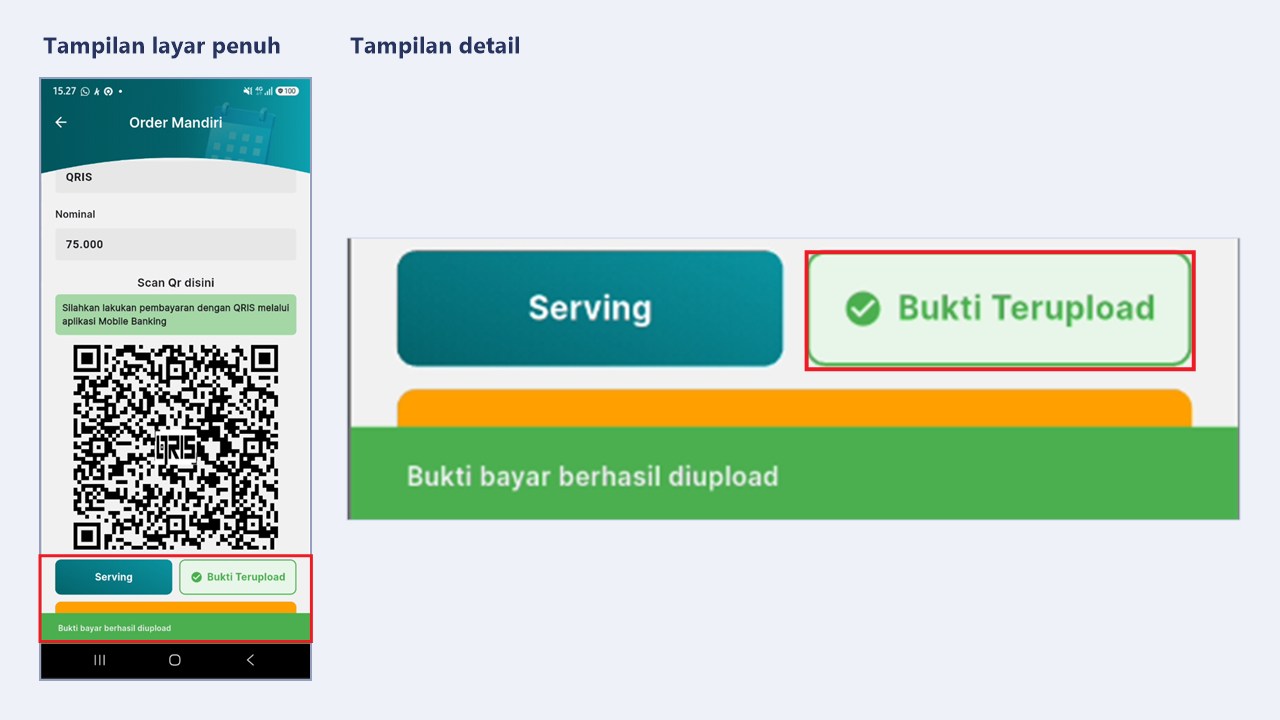
Setelah order walk-in disimpan, halaman pembayaran QRIS tampil di aplikasi petugas. Pelanggan membayar melalui QRIS, lalu petugas mengunggah bukti bayar sebelum memulai layanan.
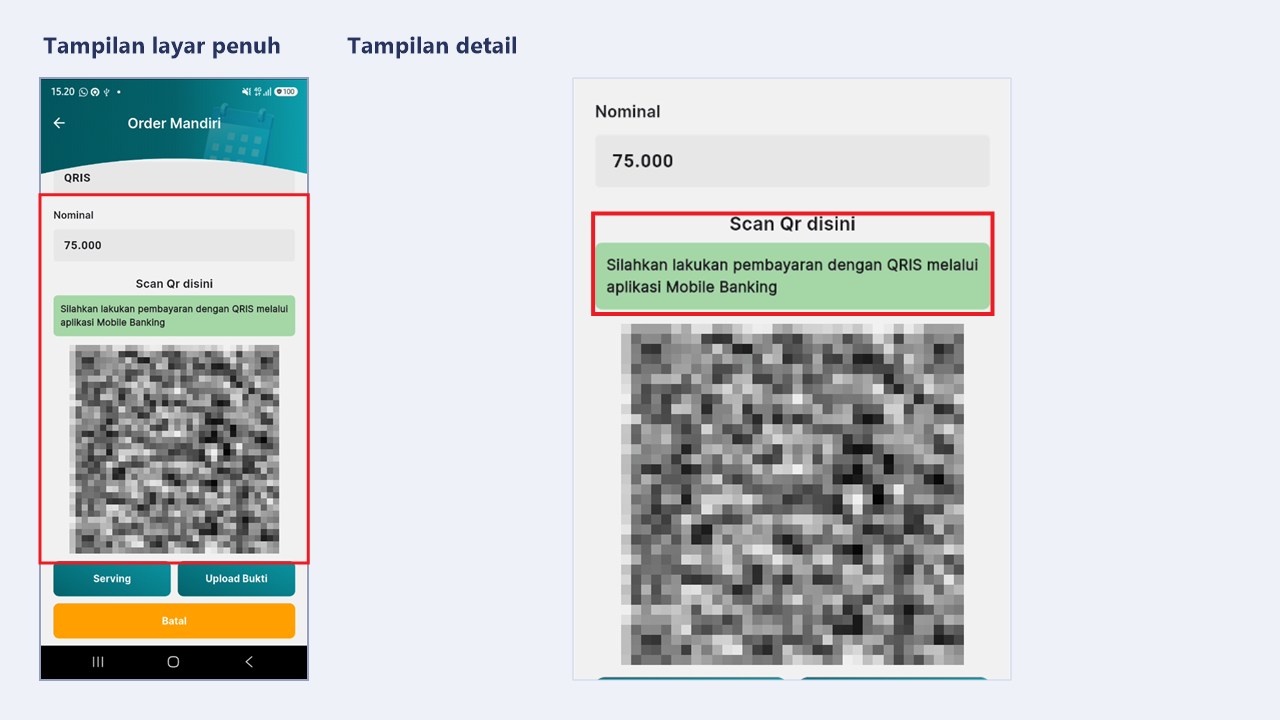
Minta pelanggan memindai QRIS
1.1 Setelah order disimpan, halaman pembayaran QRIS tampil di aplikasi. 1.2 Minta pelanggan memindai QRIS lewat aplikasi mobile banking.
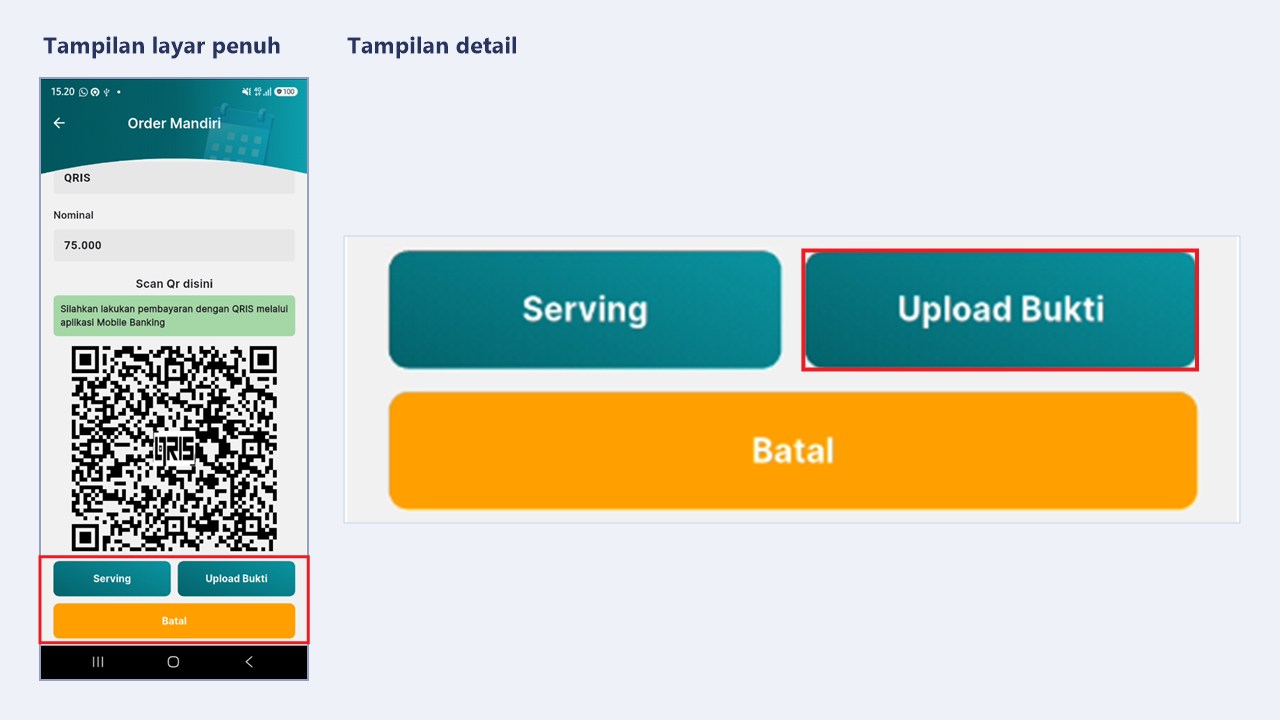
Ketuk Upload Bukti setelah pelanggan membayar
2.1 Setelah pelanggan membayar, ketuk Upload Bukti.
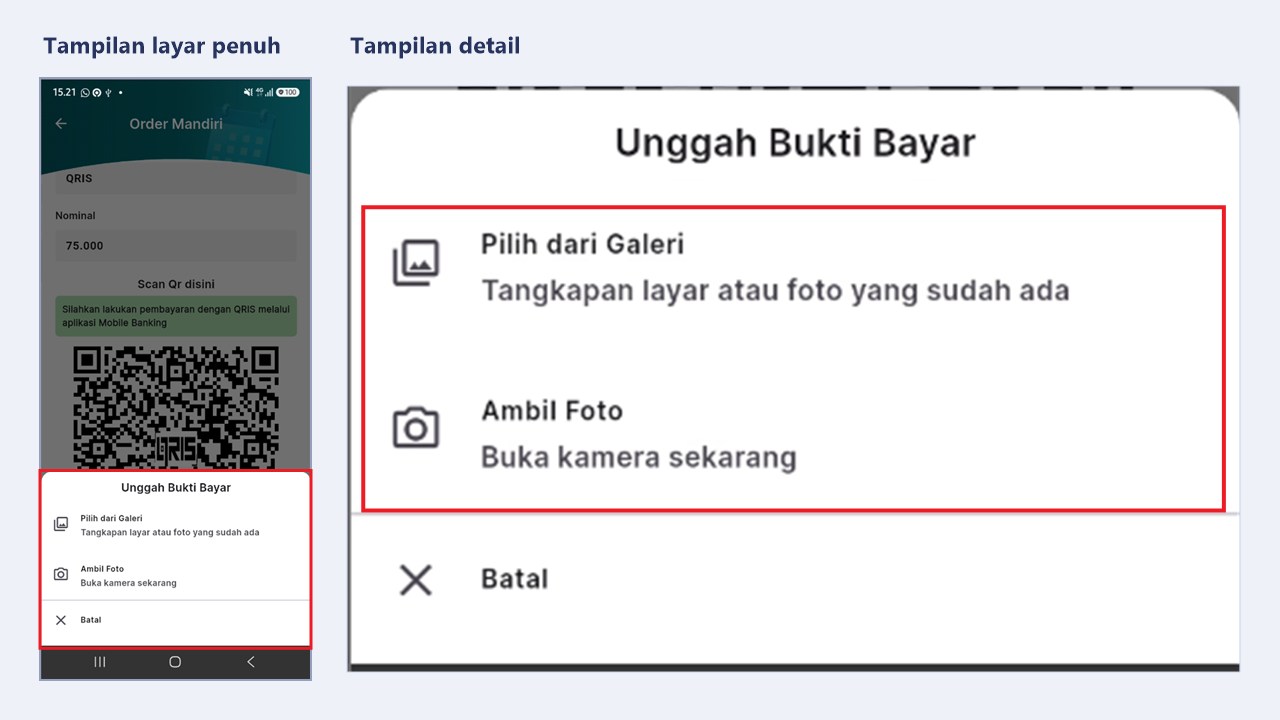
Pilih sumber bukti bayar
3.1 Ketuk Pilih dari Galeri untuk memakai tangkapan layar atau foto yang sudah ada. 3.2 Atau ketuk Ambil Foto untuk membuka kamera.
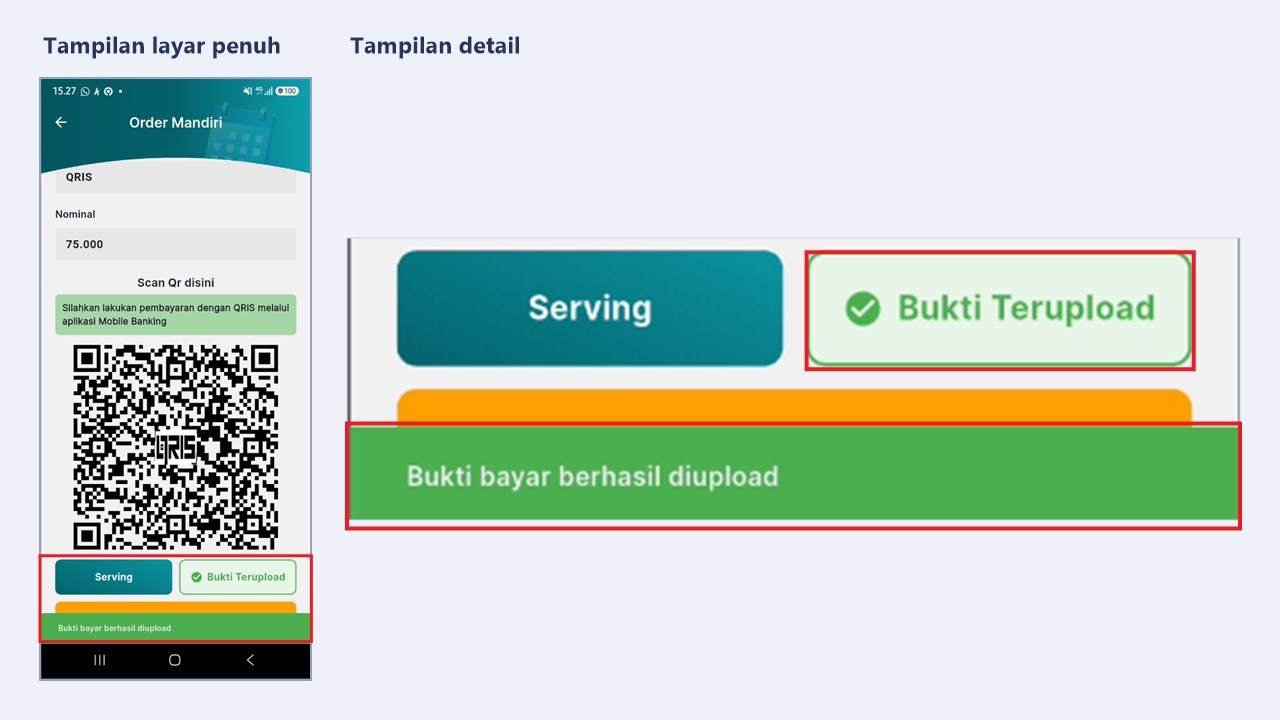
Pastikan bukti berhasil diunggah
4.1 Muncul notifikasi "Bukti bayar berhasil diupload". 4.2 Tombol berubah menjadi Bukti Terupload.
Unggah ulang bukti bayar jika perlu
5.1 Setelah bukti bayar terunggah, bukti dapat diubah dengan mengetuk tombol Bukti Terupload lagi. 5.2 Pilih Pilih dari Galeri atau Ambil Foto untuk mengunggah ulang.