Siapkan data penumpang, foto tiket, dan identitas setiap penumpang sebelum mulai. Order Passenger Handling dibuat oleh SPV atau Admin melalui menu e-Order, Create Order.
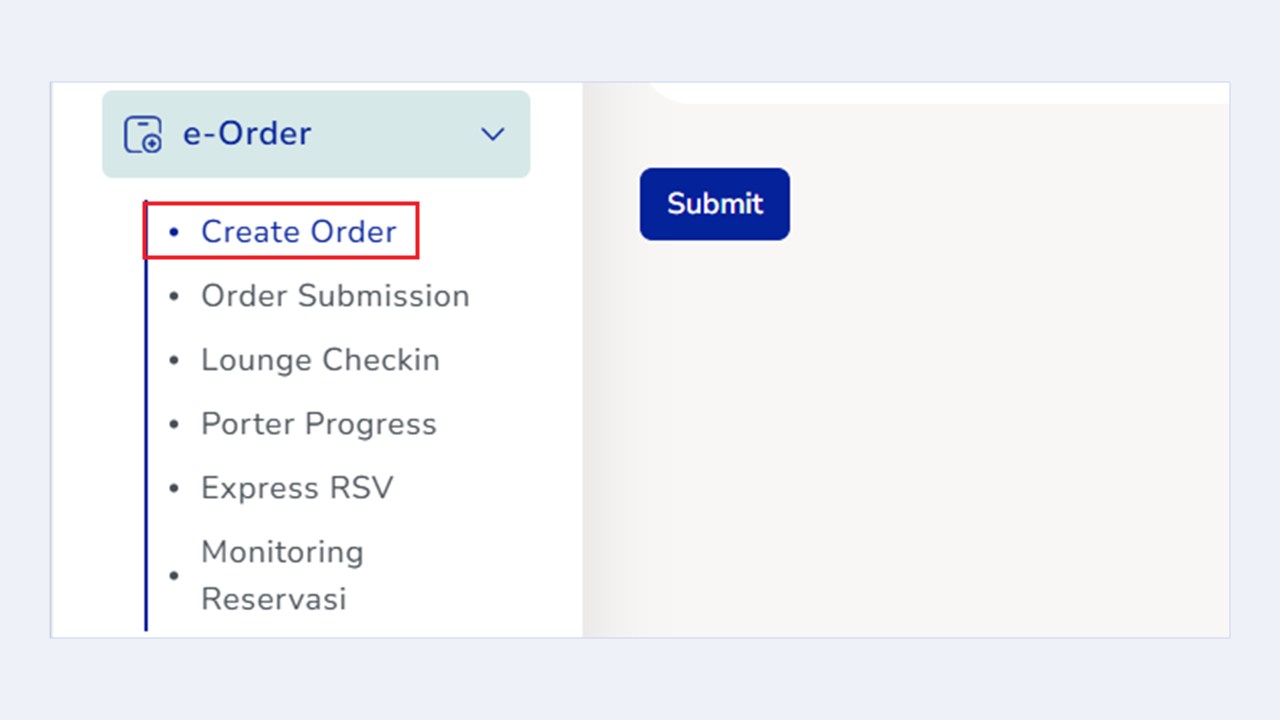
Buka menu Create Order
1.1 Di web admin, buka menu e-Order. 1.2 Pilih Create Order.
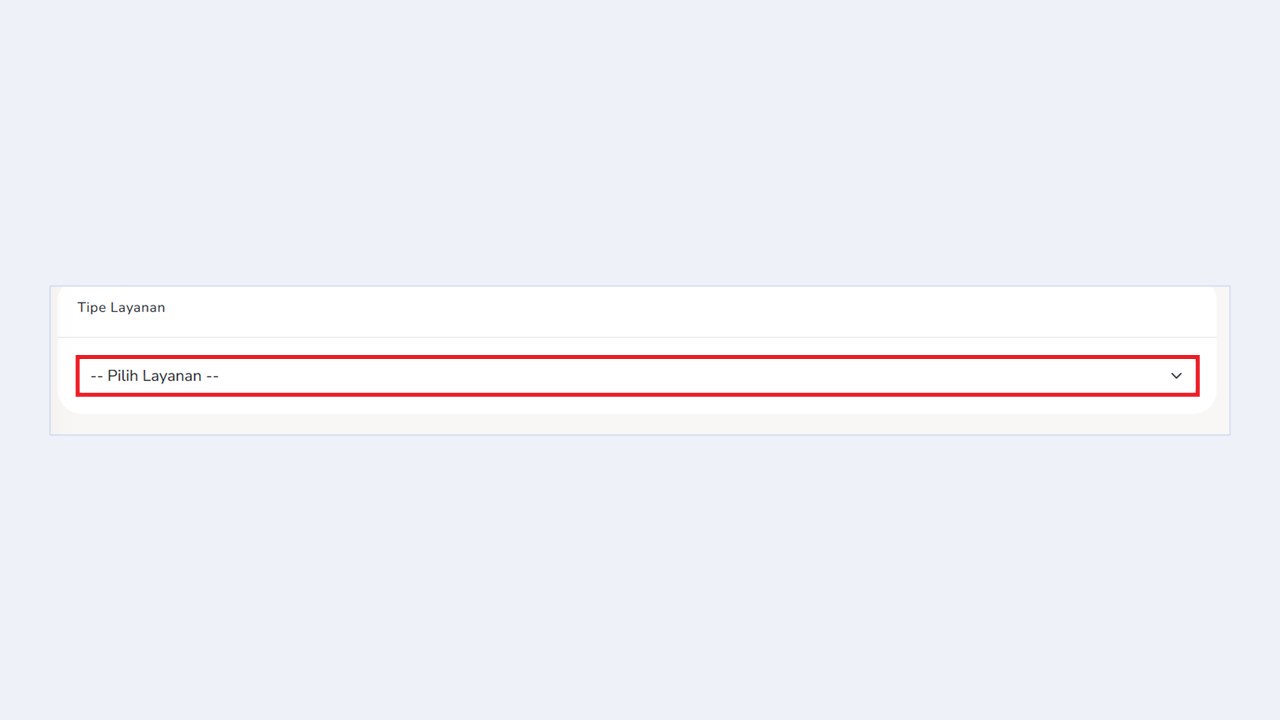
Pilih tipe layanan Passenger Handling
2.1 Pada Tipe Layanan, pilih Passenger Handling. 2.2 Formulir order akan tampil.
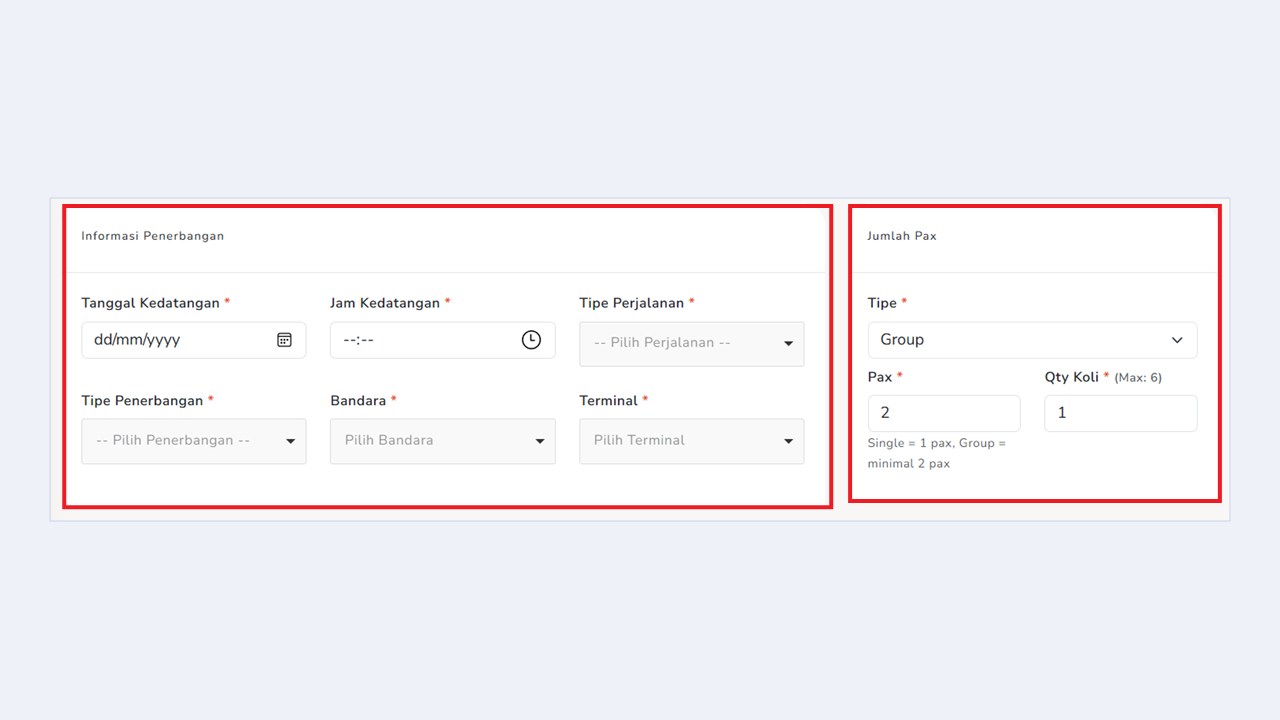
Isi informasi penerbangan dan jumlah pax
3.1 Isi Tanggal Kedatangan, Jam Kedatangan, Tipe Perjalanan, Tipe Penerbangan, Bandara, dan Terminal. 3.2 Pilih Tipe Single (1 pax) atau Group (minimal 2 pax). 3.3 Isi Pax dan Qty Koli (maks. 6).
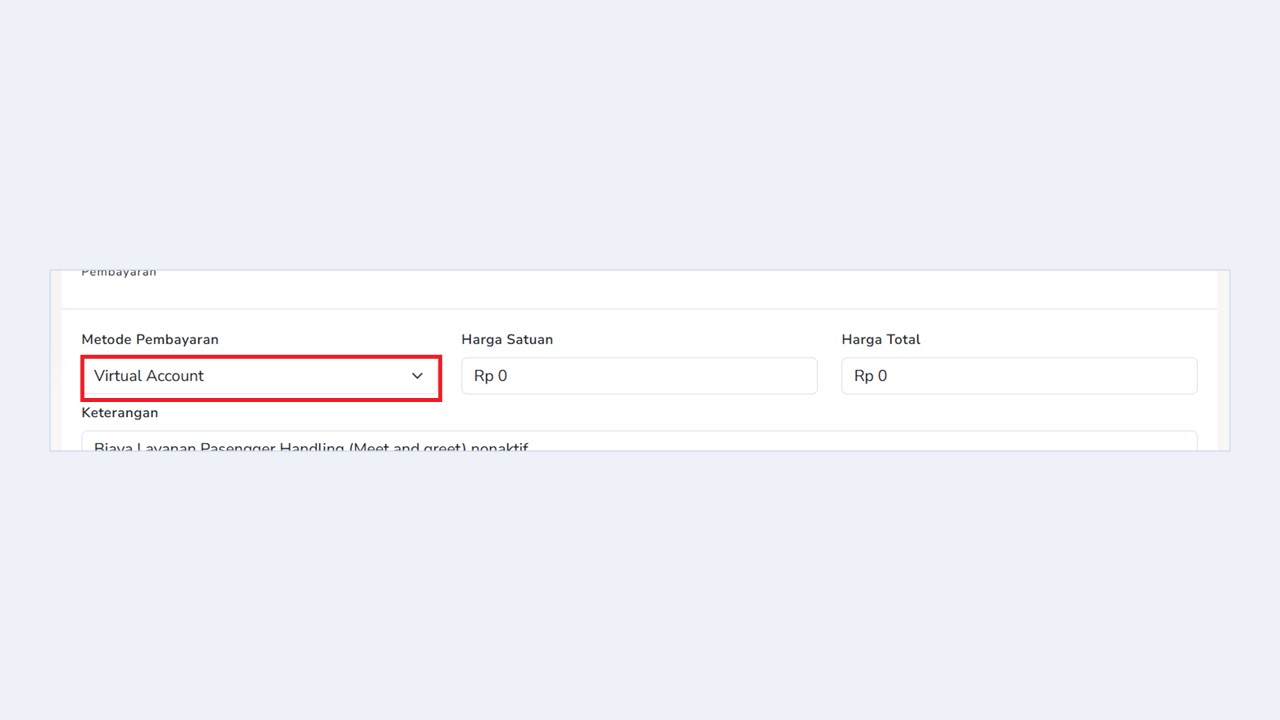
Pilih metode pembayaran
4.1 Pada bagian Pembayaran, pilih Metode Pembayaran.
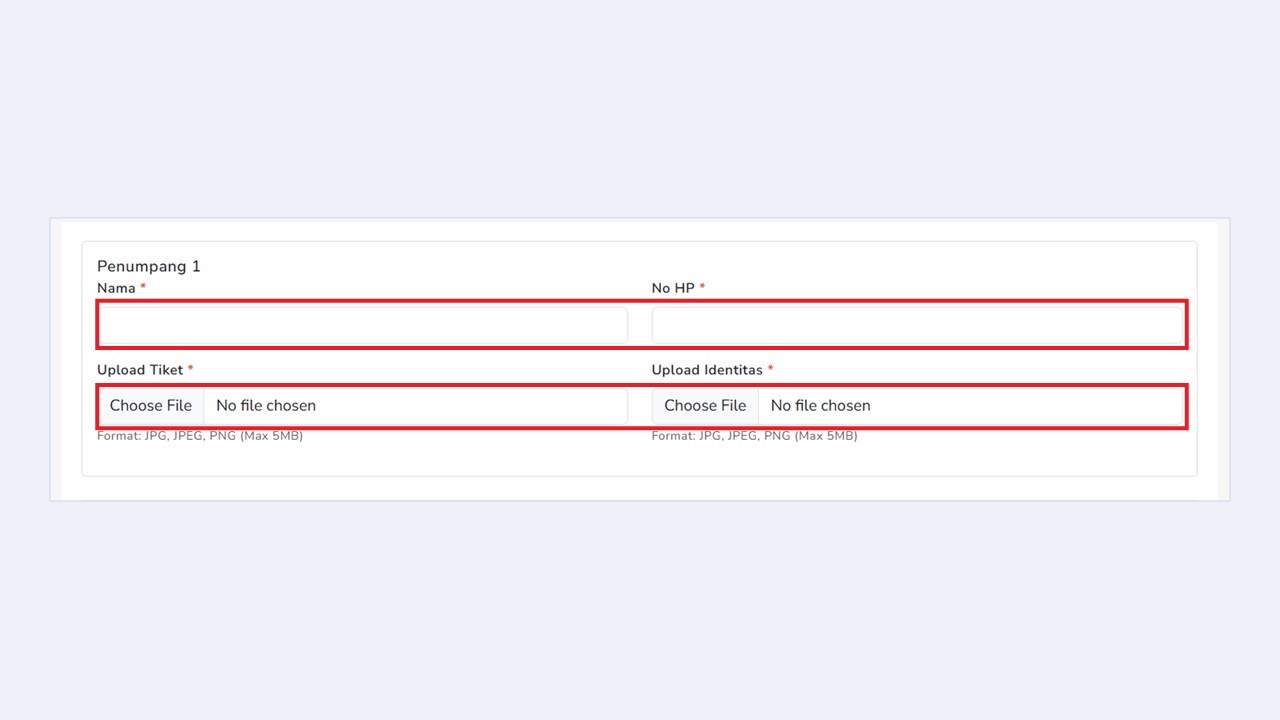
Isi detail penumpang
5.1 Isi Nama dan No HP setiap penumpang. 5.2 Unggah Tiket dan Identitas (JPG, JPEG, atau PNG, maks. 5MB).
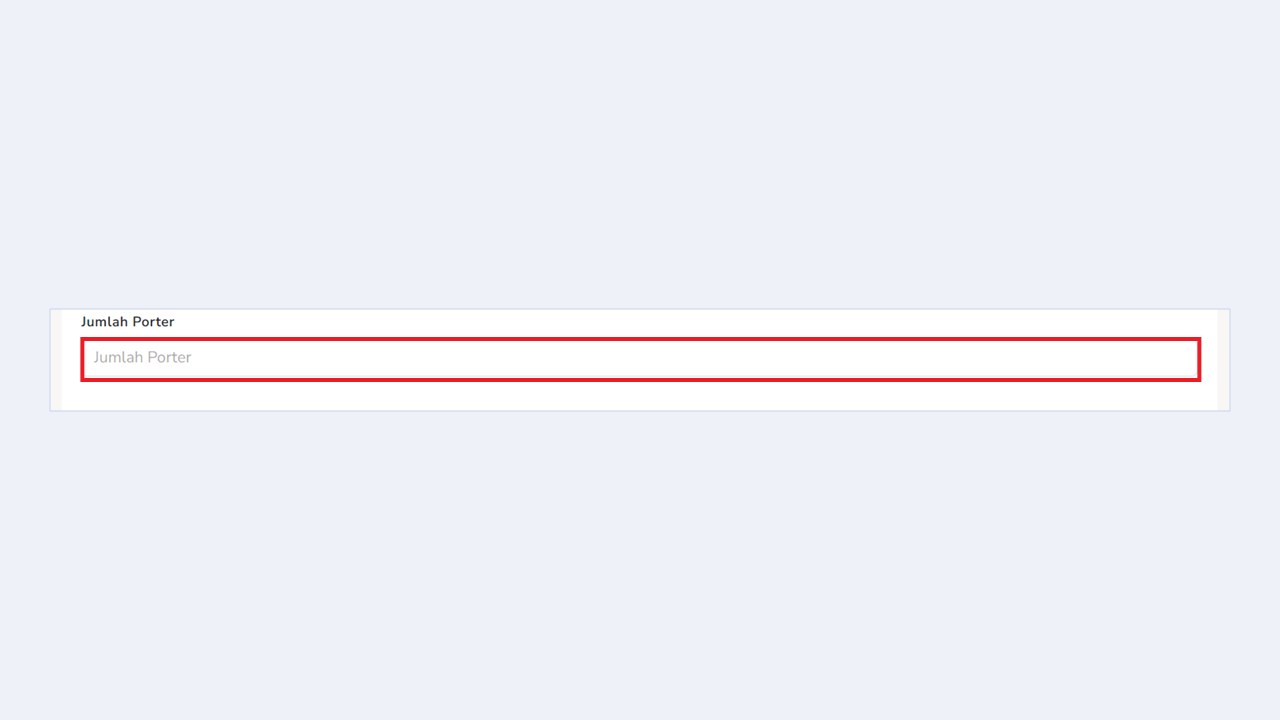
Isi jumlah porter
6.1 Pada Informasi Petugas, isi Jumlah Porter.
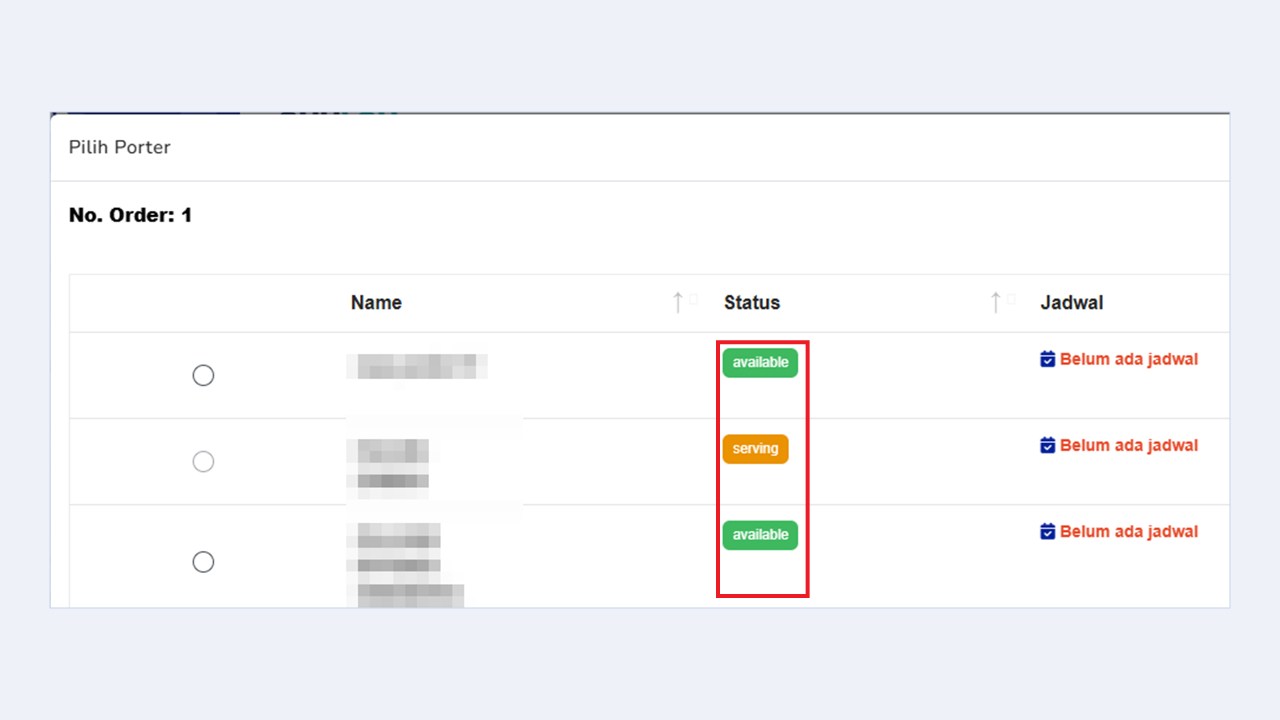
Pilih porter
7.1 Pilih porter melalui jendela Pilih Porter.
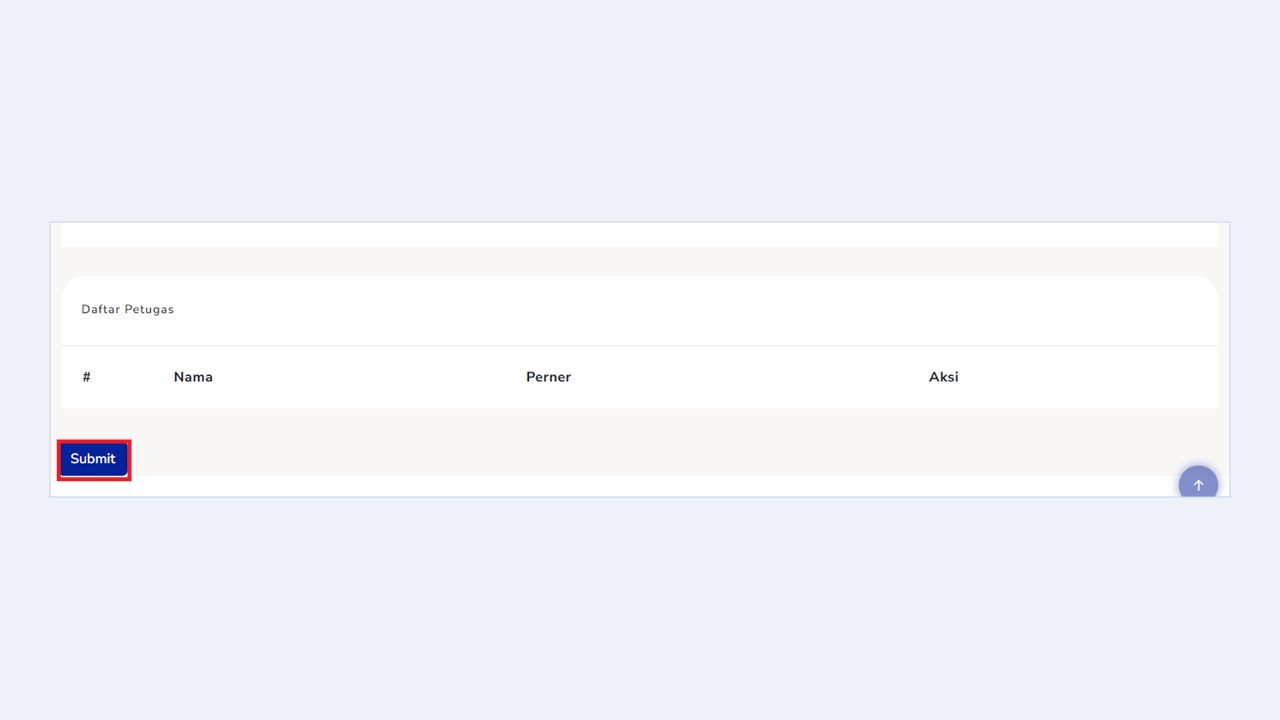
Klik Submit
8.1 Klik Submit untuk membuat order.